チラシ印刷
 パンフレット・冊子
 名刺
 挨拶状
 ハンドブック
 封筒
 伝票
 領収書・領収証
 ポスター
 パネル
 メニュー
 年賀状
 シール・ステッカー
 Tシャツ・ポロシャツ
 エコバッグ
 のぼり
 横断幕・のれん
 看板
 ネームプレート
 ポケットティッシュ
 ウェットティッシュ
 名入れペン
 ライター
 うちわ
 木製うちわ
 クリアファイル
 大谷石コースター
 ゴルフボール
 メール便カレンダー
 名入れタオル
 安否確認タオル
 ウェブ制作
 写真撮影
 ラミネート
 特大スタンプ
 インボイス用スタンプ
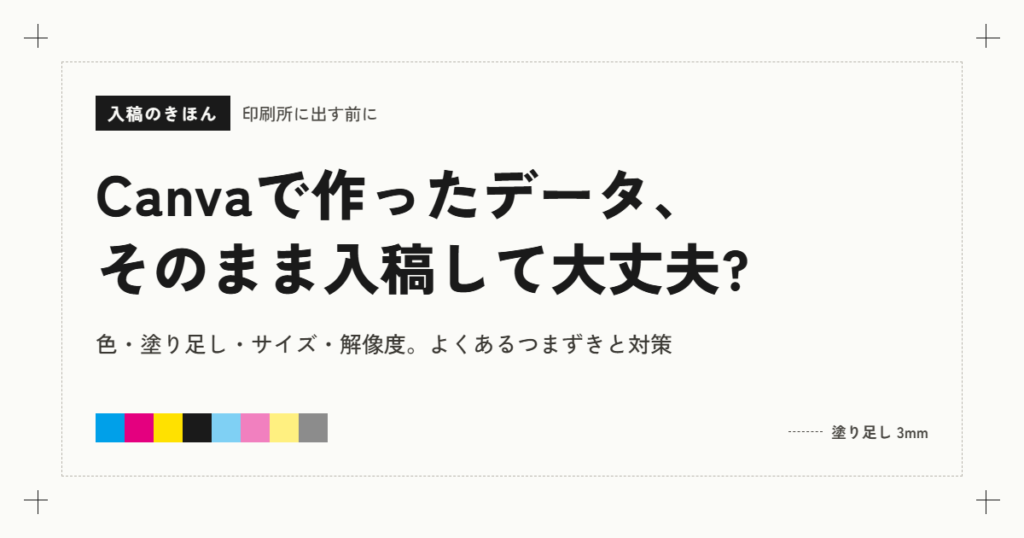
Canvaの普及により制作会社では無くCanvaでデータを作る方が増えています。
ただデータを作っても「のぼり」や「ポスター」、「Tシャツ」など特殊な印刷物だと対応出来ないパターンも増えており
お客様から相談を受けることも増えてまいりました。
お困りであれば一度ご相談いただければ対応策をご提示させていただきますのでお問い合わせフォームからお問い合わせください。
当社を頼らず自分でやってみたい!
という方は下記の参考にしてみてください。
よくある問題と解決策をリストにしました。
ただイラストレーターデータ入稿でも同様の場合があります。
イラストレーターでデータを作っている方も参考にしてください。
- 色がくすむ・変わる(RGBとCMYKの違い)
Canvaは画面表示用のRGBで作るため、印刷用のCMYKに変換すると、鮮やかな青・緑・蛍光ピンクなどがくすみやすくなります。
書き出し時に「PDF(印刷)」を選び、カラープロファイルを CMYK にします(Canva Pro等の有料プランの機能です)。
無料プランではRGBのまま入稿し、印刷所側で変換してもらう形になります。色の変化は避けられない前提で考えてください。
- 塗り足しがない
背景や写真を端まで配置しているのに塗り足しがないと、断裁のズレで紙の白いフチが出ます。
「ファイル」→「設定」→「塗り足し(裁ち落とし)を表示」をオンにし、背景を外側の線まで伸ばします(通常3mm)。
書き出し時に「トリムマークと塗り足し」にチェックを入れます。トンボの有無は印刷所の指定に合わせてください。
この1と2は非常に多い問題になります。そもそも説明しても理解をしていただくことが難しいのでぜひ初めての方はご確認ください。
- 文字やロゴが端で切れる
仕上がり線ぎりぎりに置いた要素は、断裁のズレで欠けることがあります。重要な文字やロゴは仕上がり線から3〜5mm以上内側(安全領域)に収めます。
- サイズが合っていない
カスタムサイズをpx単位で作ると、mm換算で微妙にずれることがあります。単位を mm にして、印刷所の仕上がりサイズと完全に一致させてください。
名刺(55×91mm)、A4(210×297mm)など、規格サイズの数値をあらためて確認しましょう。 - 画像がぼやける・粗い
小さい画像やWebから拾った画像を拡大すると、印刷では粗くなります。原寸で300〜350dpi相当の解像度がある画像を使ってください。
画面上できれいに見えても、印刷では粗さが目立ちます。PDFを等倍以上に拡大して確認すると安心です。 - フォント・効果が崩れる
一部のフォント、透明度、影、ぼかし、ブレンド効果などが、印刷所の環境で正しく表示されないことがあります。
書き出し時の「PDFを平坦化」オプションで回避できる場合が多いです(文字が画像化されるため、後から修正できなくなる点に注意してください)。
縦書きの日本語や特殊な記号は、書き出したPDFでの表示を必ず確認しましょう。 - 細すぎる線・小さすぎる文字
これは名刺などによくある問題です。画面上で作っているため実際に作ると老眼の方が読めないレベルの事があります。
0.1mm未満の線や極小の文字は、かすれたり消えたりします。線は0.3pt以上、文字は6pt以上が目安です。 - ページ構成のミス
両面印刷では、表と裏の順番や天地の向きを確認しましょう。
冊子は、中綴じの場合ページ数を4の倍数にする必要があります。
1ページずつのPDFが必要か、まとめた1ファイルが必要かも、印刷所によって異なります。
一度自分でプリントアウトして制作見本を作って提出していただくと間違いないものが出来上がります。 - 素材の利用規約
Canvaの素材は多くが商用印刷に使えますが、テンプレートをほぼそのままロゴや商標に使うことは規約上NGです。販売用グッズなどに使う場合は、ライセンスを確認しておくと安心です。
結局のところ面倒だ
という方はお問い合わせからご相談ください。
まず印刷物、プリント物のお見積りを提出させていただき、
OKでしたらデータの方のご相談とさせていただきます。