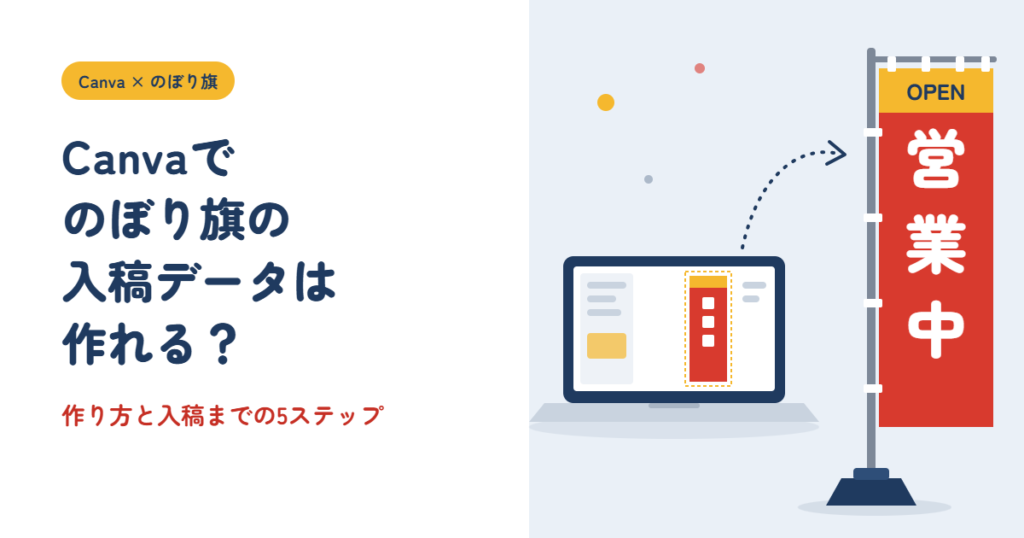
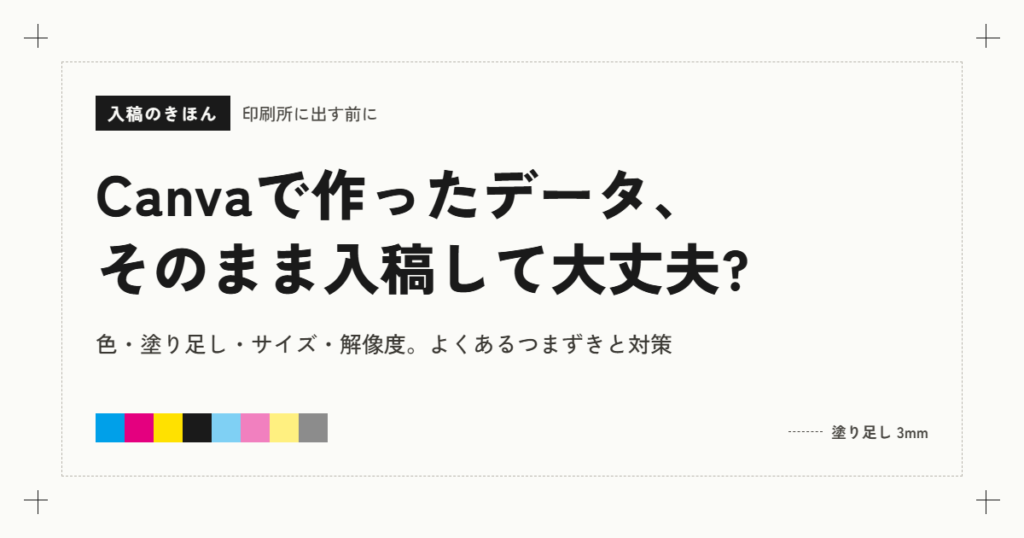
Canvaでのぼり旗の入稿データは作れる?
TEL : 048-650-8821 / FAX : 048-650-8820

Canvaでのぼり旗の入稿データは作れる?

「Canvaでのぼりのデザインを作ってみたけれど、このまま印刷会社に出せるのかな?」と迷っていませんか?

Canvaには600×1800mmサイズののぼりテンプレートも用意されていて、印刷用PDFとして書き出せば、そのまま入稿データになります。

ただし、のぼりはチラシや名刺と違い、屋外で遠くから見られる「布」の印刷物です。サイズの設定、塗り足し、色の扱いなど、押さえておきたいポイントがいくつかあります。

この記事では、Canvaで作ったのぼりを当社(日生企画)に入稿していただくまでの流れを、5つのステップでご紹介します。

Canvaでのぼりを作って入稿するまでの5ステップ

STEP1:まずサイズと仕様を決める

デザインを始める前に、作るサイズを決めておきましょう。当社の標準のぼりは600×1800mm(テトロンポンジー・周囲ヒートカット・チチ付)です。細めの450×1800mmやスイングバナーにも対応しています。

後からサイズを変えるとレイアウトが崩れやすいので、迷ったら先にお気軽にご相談ください。枚数や仕様が決まれば、先にお見積りもお出しできます。

STEP2:「カスタムサイズ」をmmで設定して作る

Canvaで「のぼり」と検索すると、600×1800mmのテンプレートが見つかります。ゼロから作る場合は「カスタムサイズ」を選び、単位をmmにして「幅600・高さ1800」と入力します。

テンプレートを使う場合も、「サイズ変更」で実際の寸法が600×1800mmになっているか必ず確認してください。寸法がpxや比率だけで作られたデザインは、仕上がりと合わないことがあります。

STEP3:塗り足しを表示して、背景を外まで伸ばす

「塗り足し」とは、仕上がりサイズより外側に伸ばしておく背景のことです。布をカットするときのわずかなズレで、端に白いスジが出るのを防ぎます。当社では上下左右各3mmをお願いしています。

  1. メニューの「ファイル」→「設定」→「塗り足しを表示」をオンにする
  2. 背景の色や写真を、表示された線の外側まで広げる
  3. 文字やロゴは、仕上がり線より内側におさめる(のぼりの場合の余白は後述)

STEP4:「PDF(印刷)」で書き出す

デザインができたら、次の手順で印刷用のPDFを作ります。

  1. 右上の「共有」→「ダウンロード」を選ぶ
  2. ファイルの種類で「PDF(印刷)」を選ぶ
  3. 「トリムマークと塗り足し」にチェックを入れる(トリムマーク=印刷業界でいう「トンボ」です)
  4. カラープロファイルを選べる場合は「CMYK」にする
  5. 「ダウンロード」を押す

CMYKへの切り替えはCanvaの有料プランの機能です。無料プランの方はRGBのままで大丈夫です。当社でCMYKに変換して印刷しますが、画面より色が少しくすむ場合がある点だけご了承ください。

STEP5:当社へ入稿する

書き出したPDFを、お問い合わせフォーム・メール・LINEのいずれかでお送りください。一緒に次の情報もいただけるとスムーズです。

  • 希望枚数とサイズ
  • ポール・注水台が必要かどうか
  • 希望納期
  • 画面で見ているイメージのスクリーンショット(色味や文字化けの確認用)

届いたデータは当社で確認し、気になる点があれば印刷前にご連絡します。

チラシとは違う!のぼりならではの注意点

データとしては正しくても、「掲げてみたら読めない」「文字が隠れた」という失敗があります。作り始める前に、次の5点を確認してください。

1. ポール側と上部には文字を置かない

のぼりは、上辺と片側に付いた「チチ(ポールを通す輪)」でポールに取り付けます。そのため、ポール側と上部はチチやポールで隠れやすい部分です。店名や電話番号など大事な文字は、端から数cm内側に配置しましょう。チチを左右どちらに付けるかも、入稿時にお知らせください。

2. 遠くから読める「大きく・太く・少なく」

のぼりは、歩いている人や車から一瞬で見られるものです。伝えたいことは一つに絞り、太めの書体で大きく入れましょう。背景と文字は「赤地に白文字」「黄地に黒文字」のように、はっきり差のある色の組み合わせがおすすめです。

Canvaの画面を縮小表示して、スマホの画面くらいの大きさでも読めるか確かめると、遠目の見え方に近づきます。

3. 裏からは「反転して」透けて見える

インクジェットののぼりは片面印刷ですが、布なので裏側にもインクが透けて見えます。裏からは文字が左右反転するので、両側から見られる場所に置く場合はご相談ください。

4. 蛍光色・金銀は画面どおりには出ない

Canvaの画面で見る蛍光ピンクや蛍光グリーンは、通常の印刷(CMYK)では再現できません。どうしても目立たせたい場合は、蛍光色の幟という方法もあります。

5. 写真は「元画像」を使う

のぼりは縦1.8mもあるため、写真を大きく引き伸ばすと印刷でぼやけやすくなります。当社では、実際のサイズで150〜200dpiを目安にしています。

Canvaは画像の解像度を表示しないので、スマホやカメラで撮った元の写真を使い、ホームページやSNSから保存した画像やスクリーンショットは避けましょう。

また、透明度や影などの効果を使うと、PDFで表示が崩れることがあります。その場合は書き出し時に「PDFを平坦化」をオンにすると解決することがありますが、文字が画像になり後から直せなくなります。

「このデータで大丈夫?」と思ったら、そのまま送ってください

当社では、Canvaで作ったデータの修正のご相談も承っています。「塗り足しの意味がよくわからない」「無料プランでCMYKにできない」という段階でも大丈夫です。

  • Canvaデータのチェック・修正:入稿前にサイズや文字の位置を確認します
  • デザインからのご依頼:手書きのラフをFAXやメールで送っていただき、お電話で打ち合わせながら作ります
  • デザインのみのご依頼も可能です

データの修正やデザインには、印刷代とは別に費用がかかります。お見積りの段階で金額をお伝えしますのでご安心ください。過去にはデータが無い幟旗のご依頼にも対応しています。

納期は、ご注文とデザインが確定してから約7〜10日が目安です。イベントや開店日が決まっている場合は、早めにご相談ください。

ご注文の流れは次のとおりです。

  1. お問い合わせ(サイズ・枚数・納期をお知らせください)
  2. お見積り
  3. ご発注・CanvaのPDFを入稿
  4. データ確認・請求書の発行(ご入金を確認してから印刷を始めます)
  5. 印刷・納品

まずはお見積りからでも大丈夫ですので気軽にお問い合わせください。
AIっぽさをなくすなら そのAIで作ったデータを原稿として依頼する

最近AIを活用した印刷物がとても増えてきました。
飲食店では特に多く、見た目がAIで作ったデータと非常にわかりやすくなっています。

そのお店らしさもなくなってしまいなんだかもったいないなと思う一方
新しいもの掲示すればいいや、という理由もあるのでしょう。

ただ適当な指示で仕事で作ったデザインにはあまり魅力を感じられないと思いませんか?

私の個人的な意見かもしれませんが、AIで作ったデータはちょっとした不気味さを感じるようになりました。

最近でも資料作りでもAIを用いますが、ある知り合いが言っていた事を思い出します。

「想いが伝わらない」

これがAIデザインを見た人が感じている違和感かもしれません。

非常に簡単につくれる反面、意外とフォントやデザインが他社のAIチラシと似通ってしまうため

どこでも似たようなデザインになってしまいます。

飲み屋街では本当に同じようなデザインのポスターが出回ってしまい、

目に止まると避けてしまうようになりました。

また飲食店に限らず一般企業でも同様の傾向があるのが求人案内。

「パート、アルバイト募集」の掲示物にイメージとして掲載されている人間が

どの企業も似たような顔の人。

しかも内容よりもイメージを大きく使っているため内容があまり入ってきません。

掲示物を貼ることは大切な事ですし、何よりも作ることが大切なのですが

簡単に作れるようになってしまったため、あまりにも何も考えずに作る事が増えてしまった結果かと思います。

またAIデータの困った相談で一番多いのが

「文字が思ったように書き換えられない」

AIでカタログや会社案内を作ったはいいが、一部の文字変更がうまくいかないようで

この部分だけ書き換えられないか?というご相談。

こうなると一から作り直すレベルなのですが、自分の作ったデザインが諦め切れない。

さあどうするか。

もう1から作り直しませんか?

例えば原稿づくりやイメージをとりあえずAIに作ってもらう。

その原稿をある程度活かしながら当社デザインを行う。

という事も可能です。

「ある程度」の程度の違いに個人差があるのがネックなのですが、

これをやることにより細かい修正、配置の変更、伝えたい部分の強調などの修正が可能になります。

ただイラストや写真については取り出す事ができないので

もし使うのであればAIに指示をしていただき画像のみ取り出して貰えれば使うことは可能です。

ポスターの場合は解像度が足りない事もあるのでご理解ください。

人の手で作るだけでかなりAIっぽさは無くなるので気になっている方はオススメです。

ぜひご相談ください。


埼玉県 さいたま市 大宮駅前 広告・印刷・タオル・のぼり旗
複写伝票・封筒印刷・シール印刷

株式会社日生企画
https://nissei-kikaku.co.jp

Canvaデータ入稿でよくある事

Canvaの普及により制作会社では無くCanvaでデータを作る方が増えています。
ただデータを作っても「のぼり」や「ポスター」、「Tシャツ」など特殊な印刷物だと対応出来ないパターンも増えており
お客様から相談を受けることも増えてまいりました。

お困りであれば一度ご相談いただければ対応策をご提示させていただきますのでお問い合わせフォームからお問い合わせください。

当社を頼らず自分でやってみたい!
という方は下記の参考にしてみてください。
よくある問題と解決策をリストにしました。

ただイラストレーターデータ入稿でも同様の場合があります。
イラストレーターでデータを作っている方も参考にしてください。

  1. 色がくすむ・変わる(RGBとCMYKの違い)

Canvaは画面表示用のRGBで作るため、印刷用のCMYKに変換すると、鮮やかな青・緑・蛍光ピンクなどがくすみやすくなります。

書き出し時に「PDF(印刷)」を選び、カラープロファイルを CMYK にします(Canva Pro等の有料プランの機能です)。
無料プランではRGBのまま入稿し、印刷所側で変換してもらう形になります。色の変化は避けられない前提で考えてください。

  1. 塗り足しがない

背景や写真を端まで配置しているのに塗り足しがないと、断裁のズレで紙の白いフチが出ます。

「ファイル」→「設定」→「塗り足し(裁ち落とし)を表示」をオンにし、背景を外側の線まで伸ばします(通常3mm)。
書き出し時に「トリムマークと塗り足し」にチェックを入れます。トンボの有無は印刷所の指定に合わせてください。

この1と2は非常に多い問題になります。そもそも説明しても理解をしていただくことが難しいのでぜひ初めての方はご確認ください。

  1. 文字やロゴが端で切れる

仕上がり線ぎりぎりに置いた要素は、断裁のズレで欠けることがあります。重要な文字やロゴは仕上がり線から3〜5mm以上内側(安全領域)に収めます。

  1. サイズが合っていない
    カスタムサイズをpx単位で作ると、mm換算で微妙にずれることがあります。単位を mm にして、印刷所の仕上がりサイズと完全に一致させてください。
    名刺(55×91mm)、A4(210×297mm)など、規格サイズの数値をあらためて確認しましょう。
  2. 画像がぼやける・粗い
    小さい画像やWebから拾った画像を拡大すると、印刷では粗くなります。原寸で300〜350dpi相当の解像度がある画像を使ってください。
    画面上できれいに見えても、印刷では粗さが目立ちます。PDFを等倍以上に拡大して確認すると安心です。
  3. フォント・効果が崩れる
    一部のフォント、透明度、影、ぼかし、ブレンド効果などが、印刷所の環境で正しく表示されないことがあります。
    書き出し時の「PDFを平坦化」オプションで回避できる場合が多いです(文字が画像化されるため、後から修正できなくなる点に注意してください)。
    縦書きの日本語や特殊な記号は、書き出したPDFでの表示を必ず確認しましょう。
  4. 細すぎる線・小さすぎる文字
    これは名刺などによくある問題です。画面上で作っているため実際に作ると老眼の方が読めないレベルの事があります。
    0.1mm未満の線や極小の文字は、かすれたり消えたりします。線は0.3pt以上、文字は6pt以上が目安です。
  5. ページ構成のミス
    両面印刷では、表と裏の順番や天地の向きを確認しましょう。
    冊子は、中綴じの場合ページ数を4の倍数にする必要があります。
    1ページずつのPDFが必要か、まとめた1ファイルが必要かも、印刷所によって異なります。
    一度自分でプリントアウトして制作見本を作って提出していただくと間違いないものが出来上がります。
  6. 素材の利用規約

Canvaの素材は多くが商用印刷に使えますが、テンプレートをほぼそのままロゴや商標に使うことは規約上NGです。販売用グッズなどに使う場合は、ライセンスを確認しておくと安心です。


結局のところ面倒だ
という方はお問い合わせからご相談ください。
まず印刷物、プリント物のお見積りを提出させていただき、
OKでしたらデータの方のご相談とさせていただきます。

求人を始めるなら会社案内は必須?中小企業が採用活動で会社案内を作るべき理由と原稿作成のコツ

「求人を出したいけれど会社案内がない」

実はこのような相談をいただくことが少なくありません。

求人サイトへの掲載やハローワークへの求人票提出だけであれば会社案内は必須ではありません。

しかし、採用活動を本格的に行う場合、会社案内があるかないかで応募者の印象は大きく変わります。

特に合同企業説明会や採用イベントへの出展では、会社案内がないために自社の魅力を十分に伝えられないケースもあります。

今回は、採用活動における会社案内の重要性と、経営者が悩みがちな原稿作成を簡単に進める方法について解説します。

求職者は求人票だけで応募を決めているわけではありません。

「どんな会社なのか」
「どんな人が働いているのか」
「自分が働くイメージが持てるか」

このような情報を知りたいと考えています。

しかし求人票だけでは伝えられる情報に限界があります。

そのため会社案内は、企業の考え方や雰囲気を伝える重要な役割を担っています。

実際に、合同企業説明会や就職イベントへ出展する際に「配布できる会社案内がない」という相談を受けることがあります。

ブースに興味を持って立ち寄ってくれた求職者に対して、会社の情報を持ち帰ってもらえないのは大きな機会損失です。

その場では説明を聞いてくれても、後から会社名を忘れてしまうこともあります。

会社案内は単なるパンフレットではありません。

企業の第一印象を左右する採用ツールでもあるのです。

会社案内を作る際、「何を書けばいいかわからない」という声をよく聞きます。

まずは次の内容を整理することがおすすめです。

・会社概要
・事業内容
・企業理念や代表メッセージ
・仕事の内容
・働く環境や制度
・社員紹介
・採用情報
・問い合わせ先

特に採用向けの会社案内では、企業理念や仕事内容だけでなく「どんな人が働いているのか」が重要です。

求職者は仕事内容と同じくらい職場の雰囲気を気にしています。

給与や休日などの条件だけで応募する人ばかりではありません。

「この会社なら安心して働けそう」

そう思ってもらえる情報を掲載することが大切です。

会社案内制作で最も時間がかかるのが原稿作成です。

しかし最初から文章を書こうとすると手が止まってしまいます。

おすすめは、まず質問に答える形で情報を書き出すことです。

例えば次のような質問を用意します。

・なぜ会社を設立したのか
・どのようなお客様を支えているのか
・仕事を通じて大切にしていることは何か
・社員にはどのように成長してほしいか
・入社した人にどんな未来を提供したいか

この質問に対して箇条書きで答えるだけでも十分です。

最初から完成された文章である必要はありません。

むしろ経営者の言葉をそのまま書き出した方が会社らしさが伝わります。

録音した内容を文字起こしして整理する方法も有効です。

インタビュー形式で話した内容をまとめると、自然な文章になりやすく、制作側も原稿化しやすくなります。

採用向け会社案内で意外と重要なのが写真です。

文章だけでは会社の雰囲気は伝わりません。

最低でも1枚は実際の写真を掲載することをおすすめします。

特に効果的なのは次のような写真です。

・代表者の写真
・社員が働く様子
・社内風景
・ミーティング風景
・お客様対応の様子

求職者は無意識のうちに「どんな人がいる会社なのか」を確認しています。

写真があることで安心感が生まれます。

反対に、写真が一切ない会社案内は無機質な印象を与えてしまうことがあります。

高価な撮影機材やスタジオ撮影でなくても問題ありません。

自然な表情や実際の職場風景の方が企業の魅力は伝わりやすいものです。

会社案内と聞くと冊子タイプをイメージされる方が多いかもしれません。

現在、採用活動や営業活動でよく利用されているのはA4サイズの4ページタイプや8ページタイプです。

企業理念や事業内容、採用情報までしっかり掲載したい場合には冊子タイプが適しています。

一方で、展示会や合同企業説明会などで手軽に配布したい場合は、A4仕上がりの三つ折りタイプも人気があります。

コンパクトながら会社の特徴を分かりやすく伝えることができ、持ち帰りやすいこともメリットです。

また、会社案内をファイル形式にして、会社概要やサービス資料、採用案内など必要な資料を自由に差し替えられるタイプもあります。

事業内容の変更や新しいサービスの追加があった場合でも、一部の資料だけを更新できるため、長期的な運用にも適しています。

どの形式が最適かは、会社の規模や採用活動の内容、配布する場面によって異なります。

当社ではA4・4ページ、8ページの冊子タイプはもちろん、三つ折りパンフレットや資料差し替えが可能なファイルタイプまで、お客様のご要望に合わせてご提案・お見積りいたします。

「どの形式が良いかわからない」という場合でも、お気軽にご相談ください。


特に合同企業説明会や採用イベントでは、会社案内があることで求職者の記憶に残りやすくなります。

会社案内制作で最も大変な原稿作成も、最初から文章を書こうとする必要はありません。

まずは会社の想いや仕事内容を箇条書きで整理することから始めてみましょう。

また、代表者や社員の写真、社内の様子がわかる写真を掲載することで、求職者に安心感を与えることができます。

採用活動を成功させるためにも、自社らしさが伝わる会社案内づくりを進めてみてはいかがでしょうか。

地域密着!ポスティングサポートサービス

〜「まかせて!あんしんポスティング」の活用法で地域密着型販促を実現〜
https://nissei-kikaku.co.jp/posting


◆ 地域密着型の販促にお悩みではありませんか?

「新店舗のオープンを地域の方々に知ってもらいたい」
「高齢者層に向けたサービスをPRしたい」
「求人情報を近隣住民に届けたい」

こうした地域密着型の情報発信には、ポスティングが非常に効果的です。特にインターネットを利用しない層や、特定のエリアに絞った訴求には紙媒体が有効です。


◆ 「まかせて!あんしんポスティング」とは?

株式会社日生企画とアドポスト株式会社が提携して提供する、「印刷+配布」の一括対応サービスです。

チラシのデザインから印刷、そしてポスティングまで一手に引き受け、効果的かつ安心なプロモーションを実現します。


◆ 特長①:デザインからポスティングまで一括対応

通常、チラシの制作から配布までには、デザイン会社、印刷会社、ポスティング会社と複数の業者が関わります。しかし、「まかせて!あんしんポスティング」では、これらの工程を一括で対応。手間や時間を大幅に削減できます。

また、ポスティング時には、住宅地図を持ち歩き、GPSを携帯して綿密な配布を行います。配布禁止の物件情報もデータベース化されており、万が一のクレームにも迅速に対応します。


◆ 特長②:反響を高めるデザイン設計

ポスティングの効果は、チラシのデザインによって大きく左右されます。新聞折込とは異なり、ポストに収まるA4サイズ以下で、厚みのある紙質を使用することで、好感度が高まり、捨てられる確率も減少します。

25年以上の実績を持つデザインのプロが、地域に合わせた効果的な販促を提案いたします。


◆ 特長③:ターゲットに合わせた配布設定

指定されたエリア内での戸建て指定配布や集合指定配布が可能で、より精度の高いターゲティングが実現します。また、地域ごとの部数表を提供し、お好きな地域を選んで配布することもできます。


◆ 地域に根ざした販促活動をサポート

「まかせて!あんしんポスティング」は、地域密着型の販促活動を強力にサポートします。デザインから印刷、ポスティングまでを一括で対応し、ターゲットに合わせた配布設定が可能です。

地域での認知度向上や新規顧客の獲得を目指す企業・店舗様にとって、非常に有効な手段となります。

ポスティングの成果を最大化するには、デザインの工夫が不可欠です。
日生企画では、25年以上の実績をもつデザイナーが、以下のような設計で反響を高めます:

  • ポストから“目に留まる”カラーと見出し
  • 地図やQRコードを入れて「行動しやすく」
  • 折込より厚手の紙を使い**“捨てられにくい”印象に**

▶︎ お問い合わせ・お見積りはこちら

📩 お問い合わせフォーム

まずはご連絡ください

紙印刷・その他印刷物・特殊印刷や、デザインのみのご依頼も承っております。お気軽にご相談ください。

まずはお問い合わせください