チラシ印刷
 パンフレット・冊子
 名刺
 挨拶状
 ハンドブック
 封筒
 伝票
 領収書・領収証
 ポスター
 パネル
 メニュー
 年賀状
 シール・ステッカー
 Tシャツ・ポロシャツ
 エコバッグ
 のぼり
 横断幕・のれん
 看板
 ネームプレート
 ポケットティッシュ
 ウェットティッシュ
 名入れペン
 ライター
 うちわ
 木製うちわ
 クリアファイル
 大谷石コースター
 ゴルフボール
 メール便カレンダー
 名入れタオル
 安否確認タオル
 ウェブ制作
 写真撮影
 ラミネート
 特大スタンプ
 インボイス用スタンプ
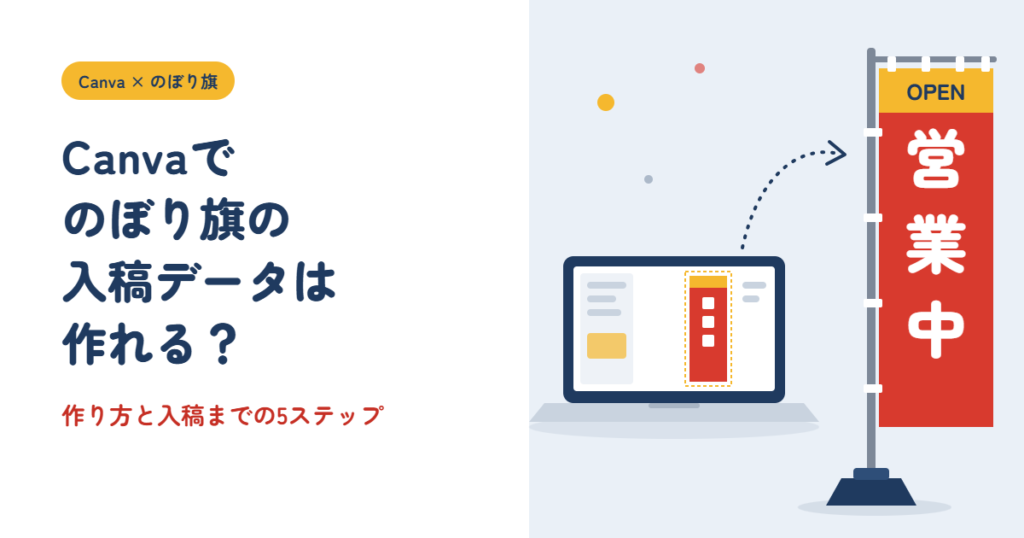
「Canvaでのぼりのデザインを作ってみたけれど、このまま印刷会社に出せるのかな?」と迷っていませんか?
Canvaには600×1800mmサイズののぼりテンプレートも用意されていて、印刷用PDFとして書き出せば、そのまま入稿データになります。
ただし、のぼりはチラシや名刺と違い、屋外で遠くから見られる「布」の印刷物です。サイズの設定、塗り足し、色の扱いなど、押さえておきたいポイントがいくつかあります。
この記事では、Canvaで作ったのぼりを当社(日生企画)に入稿していただくまでの流れを、5つのステップでご紹介します。
Canvaでのぼりを作って入稿するまでの5ステップ
STEP1:まずサイズと仕様を決める
デザインを始める前に、作るサイズを決めておきましょう。当社の標準のぼりは600×1800mm(テトロンポンジー・周囲ヒートカット・チチ付)です。細めの450×1800mmやスイングバナーにも対応しています。
後からサイズを変えるとレイアウトが崩れやすいので、迷ったら先にお気軽にご相談ください。枚数や仕様が決まれば、先にお見積りもお出しできます。
STEP2:「カスタムサイズ」をmmで設定して作る
Canvaで「のぼり」と検索すると、600×1800mmのテンプレートが見つかります。ゼロから作る場合は「カスタムサイズ」を選び、単位をmmにして「幅600・高さ1800」と入力します。
テンプレートを使う場合も、「サイズ変更」で実際の寸法が600×1800mmになっているか必ず確認してください。寸法がpxや比率だけで作られたデザインは、仕上がりと合わないことがあります。
STEP3:塗り足しを表示して、背景を外まで伸ばす
「塗り足し」とは、仕上がりサイズより外側に伸ばしておく背景のことです。布をカットするときのわずかなズレで、端に白いスジが出るのを防ぎます。当社では上下左右各3mmをお願いしています。
- メニューの「ファイル」→「設定」→「塗り足しを表示」をオンにする
- 背景の色や写真を、表示された線の外側まで広げる
- 文字やロゴは、仕上がり線より内側におさめる(のぼりの場合の余白は後述)
STEP4:「PDF(印刷)」で書き出す
デザインができたら、次の手順で印刷用のPDFを作ります。
- 右上の「共有」→「ダウンロード」を選ぶ
- ファイルの種類で「PDF(印刷)」を選ぶ
- 「トリムマークと塗り足し」にチェックを入れる(トリムマーク=印刷業界でいう「トンボ」です)
- カラープロファイルを選べる場合は「CMYK」にする
- 「ダウンロード」を押す
CMYKへの切り替えはCanvaの有料プランの機能です。無料プランの方はRGBのままで大丈夫です。当社でCMYKに変換して印刷しますが、画面より色が少しくすむ場合がある点だけご了承ください。
STEP5:当社へ入稿する
書き出したPDFを、お問い合わせフォーム・メール・LINEのいずれかでお送りください。一緒に次の情報もいただけるとスムーズです。
- 希望枚数とサイズ
- ポール・注水台が必要かどうか
- 希望納期
- 画面で見ているイメージのスクリーンショット(色味や文字化けの確認用)
届いたデータは当社で確認し、気になる点があれば印刷前にご連絡します。
チラシとは違う!のぼりならではの注意点
データとしては正しくても、「掲げてみたら読めない」「文字が隠れた」という失敗があります。作り始める前に、次の5点を確認してください。
1. ポール側と上部には文字を置かない
のぼりは、上辺と片側に付いた「チチ(ポールを通す輪)」でポールに取り付けます。そのため、ポール側と上部はチチやポールで隠れやすい部分です。店名や電話番号など大事な文字は、端から数cm内側に配置しましょう。チチを左右どちらに付けるかも、入稿時にお知らせください。
2. 遠くから読める「大きく・太く・少なく」
のぼりは、歩いている人や車から一瞬で見られるものです。伝えたいことは一つに絞り、太めの書体で大きく入れましょう。背景と文字は「赤地に白文字」「黄地に黒文字」のように、はっきり差のある色の組み合わせがおすすめです。
Canvaの画面を縮小表示して、スマホの画面くらいの大きさでも読めるか確かめると、遠目の見え方に近づきます。
3. 裏からは「反転して」透けて見える
インクジェットののぼりは片面印刷ですが、布なので裏側にもインクが透けて見えます。裏からは文字が左右反転するので、両側から見られる場所に置く場合はご相談ください。
4. 蛍光色・金銀は画面どおりには出ない
Canvaの画面で見る蛍光ピンクや蛍光グリーンは、通常の印刷(CMYK)では再現できません。どうしても目立たせたい場合は、蛍光色の幟という方法もあります。
5. 写真は「元画像」を使う
のぼりは縦1.8mもあるため、写真を大きく引き伸ばすと印刷でぼやけやすくなります。当社では、実際のサイズで150〜200dpiを目安にしています。
Canvaは画像の解像度を表示しないので、スマホやカメラで撮った元の写真を使い、ホームページやSNSから保存した画像やスクリーンショットは避けましょう。
また、透明度や影などの効果を使うと、PDFで表示が崩れることがあります。その場合は書き出し時に「PDFを平坦化」をオンにすると解決することがありますが、文字が画像になり後から直せなくなります。
「このデータで大丈夫?」と思ったら、そのまま送ってください
当社では、Canvaで作ったデータの修正のご相談も承っています。「塗り足しの意味がよくわからない」「無料プランでCMYKにできない」という段階でも大丈夫です。
- Canvaデータのチェック・修正:入稿前にサイズや文字の位置を確認します
- デザインからのご依頼:手書きのラフをFAXやメールで送っていただき、お電話で打ち合わせながら作ります
- デザインのみのご依頼も可能です
データの修正やデザインには、印刷代とは別に費用がかかります。お見積りの段階で金額をお伝えしますのでご安心ください。過去にはデータが無い幟旗のご依頼にも対応しています。
納期は、ご注文とデザインが確定してから約7〜10日が目安です。イベントや開店日が決まっている場合は、早めにご相談ください。
ご注文の流れは次のとおりです。
- お問い合わせ(サイズ・枚数・納期をお知らせください)
- お見積り
- ご発注・CanvaのPDFを入稿
- データ確認・請求書の発行(ご入金を確認してから印刷を始めます)
- 印刷・納品
まずはお見積りからでも大丈夫ですので気軽にお問い合わせください。